Sunday, 1 April 2012

3D Software Previews


ตัวอย่าง การแสดงผลแบบ 3D ใน Golden Surfer v.10

ตัวอย่าง การแสดงผลแบบ 3D ใน Arcmap 9.x

ตัวอย่าง การแสดงผลแบบ 3D ใน Arcview 3.x

ตัวอย่าง การแสดงผลแบบ 3D ใน Global Mapper

ตัวอย่าง การแสดงผลแบบ 3D ใน Voxler 2

ตัวอย่าง การแสดงผลแบบ 3D ใน Trimble Terra Model

ตัวอย่าง การแสดงผลแบบ 3D ใน AutoCAD Land Desktop

ตัวอย่าง การแสดงผลแบบ 3D ใน AutoCAD Civil 3D


ตัวอย่าง การแสดงผลแบบ 3D ใน Google Skechup

ตัวอย่าง การแสดงผลแบบ 3D ใน Lumion 3D

ตัวอย่าง การแสดงผลแบบ 3D ใน Autodesk 3Ds Max

ตัวอย่าง การแสดงผลแบบ 3D ใน Autocad Map 3D

ตัวอย่าง การแสดงผลแบบ 3D ใน TerrainCAD

ตัวอย่าง การแสดงผลแบบ 3D ใน Encom Discover (MapInfo)
>> Encom Discover เป็นโปรแกรมเสริมของ MapInfo เช่นเดียวกับ Vertical Mapper ซึ่งโปรแกรม Discover ดังกล่าว ถูกพัฒนาขึ้นมาสำหรับนักธรณีวิทยา เพื่อใช้ในงานสำรวจเหมืองแร่โดยเฉพาะ เพื่อสำหรับการวิเคราะห์ทิศทาง ปริมาณ/ปริมาตร ของสายแร่ ...ซึ่งข้อจำกัดดังกล่าวทำให้มีผู้ใช้งานจำนวนน้อยมากในบ้านเรา (ลองเสริชดูในอินเตอร์เน็ต...ไม่มีใครพูดถึงเลย?) 


ตัวอย่าง การแสดงผลแบบ 3D ใน MICRODEM

ตัวอย่าง การแสดงผลแบบ 3D ใน FLEDERMAUS (IVS)
>> Fledemaus เป็นอีกหนึ่งโปรแกรมทางด้านงานวิเคราะห์สภาพพื้นผิว 3D โดยเฉพาะการวิเคราะห์งานสำรวจสภาพพื้นผิวใต้ท้องน้ำ โดยใช้ข้อมูลสำรวจที่ได้จากเครื่องโซน่าร์ และจากเครื่องสแกนนิ่ง...สำหรับในบ้านเรา เป็นโปรแกรมที่ไม่คุ้นหู ไม่คุ้นชื่อ...ไม่มีใครเคยกล่าวถึง


ตัวอย่าง การแสดงผลแบบ 3D ใน UNIPLOT
* ออกแนวย้อนยุค O_o

ตัวอย่าง การแสดงผลแบบ 3D ใน SMS v.10

ตัวอย่าง การแสดงผลแบบ 3D ใน SigmaPlot

Saturday, 24 March 2012

Civil 3D: Description Keys และ การแบ่งกลุ่มข้อมูลสำรวจ ตาม Description

 
>> Description Keys เป็นชุดคำสั่งที่ ช่วยกำหนด และจำแนก 'คุณลักษณะ' ของข้อมูลสำรวจแต่ละประเภท โดยอาศัย Keyword คือ Description ของ ข้อมูลสำรวจ ณ จุดนั้นๆ 
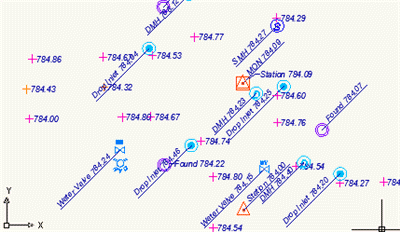
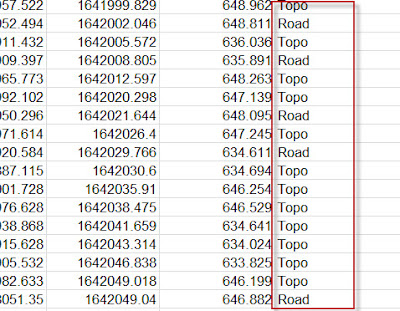
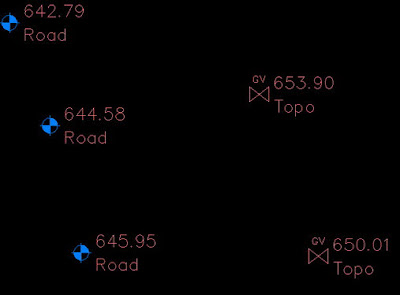
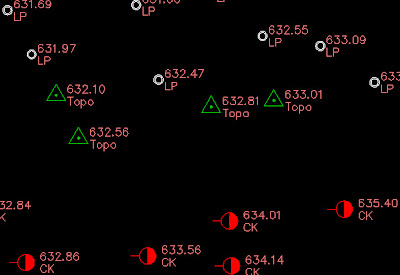
จากภาพข้างต้น จะพบว่า ข้อมูลสำรวจชุดนี้ มี Description อยู่ 2 ประเภท คือ Road และ Topo ซึ่งการสาธิตนี้ จะทำการกำหนด สัญลักษณ์ ให้กับ Road และ Topo แบบอัติโนมัติ เมื่อนำข้อมูลจุดสำรวจ เข้าสู่ตัว Drawing

Hand On:
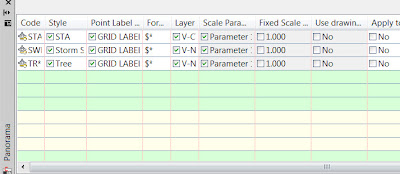
1. ที่แท๊ป Setting > Point > Description Key Sets > คลิกขวาที่ Civil 3D เลือก Edit Keys จะพบหน้าต่าง แสดงขึ้นมาตามภาพด้านล่าง

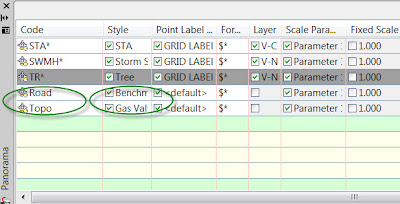
2. คลิกขวาที่บรรทัดใด บรรทัดหนึ่ง แล้วเลือก New ตัวโปรแกรมจะสร้าง บรรทัดของ Description Keys ขึ้นมาใหม่ ชื่อว่า 'New DescKey' เปลี่ยนชื่อจาก New DescKey เป็น Road และเลือก Point Style ตามที่ต้องการ (ทำซ้ำขั้นตอนนี้ อีกครั้ง และเปลี่ยนชื่อจาก New DescKey เป็น Topo และเลือก Point Style ตามที่ต้องการ) 

3. ทำการ Import Point เข้าสู่ตัวโปรแกรม ซึ่งสัญลักษณ์ของข้อมูลสำรวจ Road และ Topo จะถูกเปลี่ยนไปตาม Description Keys ที่กำหนดทันที
หมายเหตุ: ชื่อของ Description ต้องตั้ง/สะกด ให้เหมือนกันทั้งจากข้อมูลจุดสำรวจ และการเปลี่ยนชื่อจาก New DescKey

การแบ่งกลุ่มข้อมูลสำรวจ ตาม Description
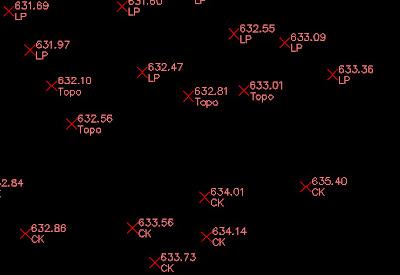
- ตัวอย่างภาพด้านล่าง แสดงการนำเข้าข้อมูลสำรวจ จากไฟล์ .csv (ไฟล์เดียว) และสร้างกลุ่มข้อมูลชื่อ 'SURVEY' ซึ่งชุดข้อมูลสำรวจดังกล่าว มี Description อยู่หลายประเภท และกระจายกัน ไม่เป็นระเบียบ

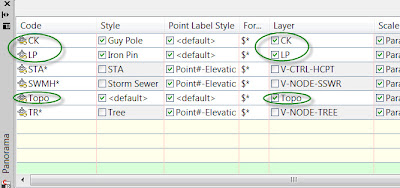
- สร้าง Layer ขึ้นมาใหม่ (ในการสาธิตนี้ ตั้งชื่อเลเยอร์ และจำนวน Description คือ Topo, CK, LP)

- ทำการสร้าง Description Keys และกำหนดสัญลักษณ์ หรือรูปแบบ ขึ้นมาใหม่ให้ตรงกับประเภทของ Description ข้อมูลสำรวจที่นำเข้า (Topo, CK, LP) และ กำหนดให้ Description Keys แต่ละประเภท แสดงผลในเลเยอร์ ที่สร้างไว้ข้างต้น

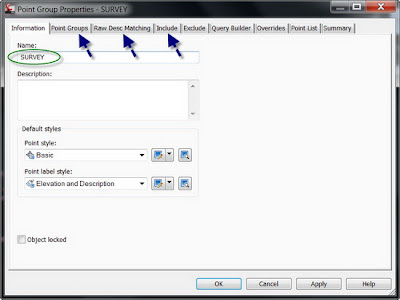
- ที่แท๊ป Prospector > Point Groups > SURVEY (ชื่อกลุ่มข้อมูลที่สร้างขึ้น) > คลิกขวาเลือก Properties จะพบหน้าต่าง ตามภาพด้านล่าง
> Point Groups ติ๊กเลือก All Points
> Raw DescMatching ติ๊กเลือก Description Keys (Code) ที่สร้างขึ้นจากขั้นตอนข้างต้น
> Include ติ๊กเลือกเฉพาะ With Raw Descriptions Matching จะเห็น Description Keys (Code) ที่เราสร้างขึ้น และถูกเลือกมาจาก Raw DescMatching

- ที่แท๊ป Prospector > Point Groups > คลิกขวา ที่ SURVEY (ชื่อกลุ่มข้อมูลที่สร้างขึ้น) เลือก Apply Description Keys

Description Keys (+สัญลักษณ์)
* สามารถจำแนกประเภทข้อมูล ได้จากสัญลักษณ์ที่แตกต่าง และยังสามารถเลือกการ เปิด-ปิด การแสดงผลของเลเยอร์ ตามประเภท Description

Wednesday, 7 March 2012

ArcGIS: The Advances of Geospatial 3D

Geospatial 3D (Advance Step)
ตัวอย่างสาธิต การบูรณาการข้อมูลเชิงปริมาณ เข้ากับข้อมูลเชิงพื้นที่ โดยการใช้โปรแกรม ArcGIS

Hand On:
1. Add ข้อมูลเชิงพื้นที่ เข้าสู่โปรแกรม (จากตัวอย่างภาพด้านล่าง แสดงข้อมูลเส้นชั้นระดับความสูง *.dwg)

2.  สร้างเส้น TIN จากชุดคำสั่งใน ArcToolbox > 3D Analyst Tools > TIN Management > Create TIN

3. ทำการแก้ไขขอบของเส้น TIN จากชุดคำสั่งใน ArcToolbox > 3D Analyst Tools > TIN Management > Delineate TIN Data Area
* Data > Save As Layer File > *.lyr

4. Add ข้อมูลเชิงพื้นที่ (Polygon Area) แสดงการใช้ประโยชน์ที่ดิน และที่อยู่อาศัย (ใช้สีแทนสัญลักษณ์ การใช้ประโยชน์ที่ดิน 2D) 

5. ArcScene > Add *.lyr ที่ save ไว้จากคำสั่งข้างต้น เข้าสู่ตัวโปรแกรม (แสดงเป็นแบบ 3D)

6. Add ข้อมูลเชิงพื้นที่ (Polygon Area) แสดงการใช้ประโยชน์ที่ดิน และที่อยู่อาศัย (ใช้สีแทนสัญลักษณ์ การใช้ประโยชน์ที่ดิน 3D) 

7. ทำการปรับแก้ ความต่างทางระดับ (จากภาพด้านบน Polygon Area) ด้วยคำสั่ง Base Heights ใน Layer Properties

8. Add ข้อมูลเชิงพื้นที่ เพื่อทำการวิเคราะห์ (ไฟล์ *.DEM) ระดับน้ำสูงสุด (สีน้ำเงิน) ที่อาจจะส่งผลกระทบต่อพื้นที่เพาะปลูก และที่อยู่อาศัย

9. ทำการปรับแก้ ความต่างทางระดับ ด้วยคำสั่ง Base Heights ใน Layer Properties

10. เตรียมภาพ หรือแผนที่ๆ จะใช้ร่วมในการวิเคราะห์ สภาพภูมิประเทศ (แผนที่ๆ ถูกอ้างอิงทางตำแหน่งภูมิศาสตร์)

11. ทำการปรับแก้ ความต่างทางระดับ ด้วยคำสั่ง Base Heights ใน Layer Properties

12. Fly