Sunday, 8 April 2012

Civil 3D: การปรับแก้งานสำรวจฯวงรอบ ด้วยชุดคำสั่ง Map Check

บทความอ้างอิง:
>> งานสำรวจฯ 'วงรอบ 2D' ตอนที่ 1...อดีต สอนปัจจุบัน

หมายเหตุ: การสาธิตดังกล่าว เป็นการนำเอาชุดคำสั่ง Mapcheck มาประยุกต์ใช้ในการตรวจสอบและคำนวณปรับแก้งานวงรอบ โดยพิจารณาที่ตำแหน่งเข้าบรรจบที่หมุดที่ทราบค่า 1 หมุด หรือหมุดที่กล้องฯใช้ออกงานสำรวจวงรอบ 'แบบบรรจบ' (Loop Closure) 'แทน' การตรวจสอบมุม Azimuth ของหมุดวงรอบที่ทราบค่า 2 จุด (ไม่นำค่ามุม Azimuth ของ Backsigth มาพิจารณา)

Hand On:
1. งานสำรวจฯวงรอบงานหนึ่ง มีหมุดวงรอบจำนวน 5 หมุด ซึ่งประกอบด้วยหมุด TBM-1 (จุดออกกล้องฯ) ถึง TBM-5 และเข้าบรรจบกับหมุด TBM-1 อีกครั้งหนึ่ง (จากตัวอย่าง จะเห็น 'ความคลาดเคลื่อน' ของการเข้าบรรจบ และจะทำการปรับแก้ในลำดับถัดไป)

2. ทำการลากเส้น Polyline จาก TBM-1 ถึง TBM-5 และบรรจบ TBM-1 ที่กล้องอ่านค่าได้ ตามภาพ

หมายเหตุ: การวาดเส้น Polyline สามารถใช้คำสั่ง Create Line by ...
>> ตัวอย่างสาธิต เลือกการพล๊อตข้อมูลสำรวจที่อ่านได้จากกล้องฯ และวาดเส้น Polyline ไปตามจุดสำรวจของวงรอบ (สามารถที่จะ วาดเส้น Polyline โดยใช้วิธีป้อนค่ามุม+ระยะทาง ตามที่กล้องอ่านค่าได้ จากคำสั่ง Create Line by Bearing/Azimuth)

3. ที่แท๊ป Annotate > Add Labels > Figure > Multiple Segments > คลิกเลือกที่เส้น (ทิศทาง) ที่กล้องใช้อ่านมุมไป TBM-2...โปรแกรมจะสร้าง Label แสดงค่ามุม Bearing และระยะทางของแต่ละด้าน

4. ที่แท๊ป Analysis > Survey > Mapcheck > คลิกที่ไอคอน New Mapcheck (1) จะพบหน้าต่างแสดง ดังภาพ
>> (2) ใส่ชื่อ
>> (3) คลิกที่ ลูกศรเล็กๆ (ตามภาพ) จากนั้น คลิกเลือกตำแหน่ง หรือจุดเริ่มต้น (จะสังเกตุเห็น ค่าพิกัดของจุดเริ่มต้น ถูกแสดงในหน้าต่าง Mapcheck Analysis และสัญลักษณ์แสดงจุดเริ่มต้น ของงานวงรอบ)

4. ที่หน้าต่าง Mapcheck Analysis
>> (1) คลิกที่ New Side โปรแกรมจะสร้าง Side 1
>> (2) ในบรรทัดของ Side 1 คลิกที่ ลูกศรเล็กๆ (ตามภาพ) จากนั้นที่หน้า drawing คลิกที่ Label (มุม หรือระยะทาง)...จะสังเกตุเห็น (3) ข้อมูลต่างๆ จาก TBM-1 ถึง TBM-2 และที่หน้า drawing จะปรากฎทิศทางของวงรอบ ดังภาพ

5. ทำซ้ำขั้นตอนจากข้อ 4. (โปรแกรมจะสร้าง Side 2, 3, 4 ...) จนครบ 'ทุกด้าน' ของหมุดวงรอบ 

6. ที่หน้าต่าง Mapcheck Analysis คลิกขวาที่ Mapcheck 1 (ชื่อ) เลือก Adjust Mapcheck หน้าต่าง Mapcheck Analysis แสดงดังภาพ
หมายเหตุ: การสาธิตนี้เลือกวิธีการปรับแก้วงรอบแบบ Least Squares ซึ่งให้ผลลัพธิ์การปรับแก้ มุม+ระยะทาง ดีที่สุด

7. จากข้อ 6. คลิก Ok, โปรแกรมจะทำการคำนวณ และแสดงผลด้วย Notepad ออกมา 3 หน้าต่าง
- Mapcheck 1 Raw Closure.trv แสดงผลข้อมูลความคลาดเคลื่อนในภาพรวม และ Ratio ของวงรอบบรรจบ
- Mapcheck 1 Balanced Angles.trv แสดงผลค่าพิกัด ก่อนทำการปรับแก้
- Mapcheck 1.lso แสดงผลค่าพิกัด ก่อน และหลัง ทำการปรับแก้

* ที่หน้าต่าง Drawing ตัวโปรแกรมจะสร้างเส้น (กราฟฟิค) แสดงความคลาดเคลื่อนของงานวงรอบที่เกิดขึ้น และทิศทางการปรับแก้ (Shifting) 

8. ที่หน้าต่าง Mapcheck Analysis > Create Polyline โปรแกรมจะสร้างเส้น Polyline แสดงตำแหน่งของวงรอบใหม่ หลังจากการปรับแก้ (สามารถ Move ข้อมูลจุดสำรวจไปที่ตำแหน่งมุม ที่ถูกปรับแก้แล้ว ซึ่งข้อมูลค่าพิกัดจะถูกแก้ไขในฐานข้อมูลโดยอัติโนมัติ)
* ปิดการทำงานของ Command line ก่อนจะช่วยให้การใช้งานชุดคำสั่ง มีความสะดวกมากขึ้น

>> สำหรับการคำนวณปรับแก้วงรอบ เป็นกลุ่มๆ ทั้งหมุดฯวงรอบ และจุดสำรวจ ไปพร้อมๆ กัน โดยใช้โปรแกรม Civil 3D นั้น เป็นวิธีการที่ค่อนข้างยุ่งยาก และมีหลายขั้นตอน อาธิ ต้องกำหนดค่าแฟคเตอร์ต่างๆ ของกล้อง+ปริซึมให้กับตัวโปรแกรม รวมถึง สภาพภูมิอากาศ ค่าความคลาดเคลื่อนที่ยอมรับได้ ค่าสเกลแฟคเตอร์ และอื่นๆ

* ในสภาพความเป็นจริงโดยทั่วไป งานสำรวจวางหมุดวงรอบจะต้องแล้วเสร็จ ก่อนการสำรวจเก็บข้อมูล
* ชุดคำสั่ง Mapcheck ข้างต้น ใช้ได้เฉพาะงานคำนวณวงรอบ แบบบรรจบตัวเอง (เข้าหมุดเดิม) เท่านั้น
* (ส่วนตัว) ชอบใช้ ตาราง Excel มากกว่า   

ตัวอย่างการนำไฟล์ *.fbk จากกล้องฯเข้าสู่โปรแกรม ในแท๊ป Survey ซึ่งในขั้นตอนนี้สามารถทำการแก้ไข ข้อมูลสำรวจได้ อาทิ มุม ระยะทาง ความสูงของปริซึม และอื่นๆ

Sunday, 1 April 2012

3D Software Previews


ตัวอย่าง การแสดงผลแบบ 3D ใน Golden Surfer v.10

ตัวอย่าง การแสดงผลแบบ 3D ใน Arcmap 9.x

ตัวอย่าง การแสดงผลแบบ 3D ใน Arcview 3.x

ตัวอย่าง การแสดงผลแบบ 3D ใน Global Mapper

ตัวอย่าง การแสดงผลแบบ 3D ใน Voxler 2

ตัวอย่าง การแสดงผลแบบ 3D ใน Trimble Terra Model

ตัวอย่าง การแสดงผลแบบ 3D ใน AutoCAD Land Desktop

ตัวอย่าง การแสดงผลแบบ 3D ใน AutoCAD Civil 3D


ตัวอย่าง การแสดงผลแบบ 3D ใน Google Skechup

ตัวอย่าง การแสดงผลแบบ 3D ใน Lumion 3D

ตัวอย่าง การแสดงผลแบบ 3D ใน Autodesk 3Ds Max

ตัวอย่าง การแสดงผลแบบ 3D ใน Autocad Map 3D

ตัวอย่าง การแสดงผลแบบ 3D ใน TerrainCAD

ตัวอย่าง การแสดงผลแบบ 3D ใน Encom Discover (MapInfo)
>> Encom Discover เป็นโปรแกรมเสริมของ MapInfo เช่นเดียวกับ Vertical Mapper ซึ่งโปรแกรม Discover ดังกล่าว ถูกพัฒนาขึ้นมาสำหรับนักธรณีวิทยา เพื่อใช้ในงานสำรวจเหมืองแร่โดยเฉพาะ เพื่อสำหรับการวิเคราะห์ทิศทาง ปริมาณ/ปริมาตร ของสายแร่ ...ซึ่งข้อจำกัดดังกล่าวทำให้มีผู้ใช้งานจำนวนน้อยมากในบ้านเรา (ลองเสริชดูในอินเตอร์เน็ต...ไม่มีใครพูดถึงเลย?) 


ตัวอย่าง การแสดงผลแบบ 3D ใน MICRODEM

ตัวอย่าง การแสดงผลแบบ 3D ใน FLEDERMAUS (IVS)
>> Fledemaus เป็นอีกหนึ่งโปรแกรมทางด้านงานวิเคราะห์สภาพพื้นผิว 3D โดยเฉพาะการวิเคราะห์งานสำรวจสภาพพื้นผิวใต้ท้องน้ำ โดยใช้ข้อมูลสำรวจที่ได้จากเครื่องโซน่าร์ และจากเครื่องสแกนนิ่ง...สำหรับในบ้านเรา เป็นโปรแกรมที่ไม่คุ้นหู ไม่คุ้นชื่อ...ไม่มีใครเคยกล่าวถึง


ตัวอย่าง การแสดงผลแบบ 3D ใน UNIPLOT
* ออกแนวย้อนยุค O_o

ตัวอย่าง การแสดงผลแบบ 3D ใน SMS v.10

ตัวอย่าง การแสดงผลแบบ 3D ใน SigmaPlot

Saturday, 24 March 2012

Civil 3D: Description Keys และ การแบ่งกลุ่มข้อมูลสำรวจ ตาม Description

 
>> Description Keys เป็นชุดคำสั่งที่ ช่วยกำหนด และจำแนก 'คุณลักษณะ' ของข้อมูลสำรวจแต่ละประเภท โดยอาศัย Keyword คือ Description ของ ข้อมูลสำรวจ ณ จุดนั้นๆ 
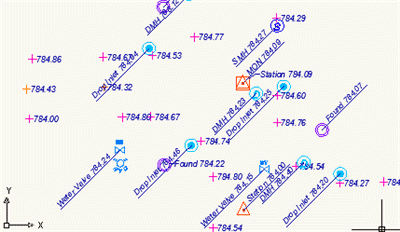
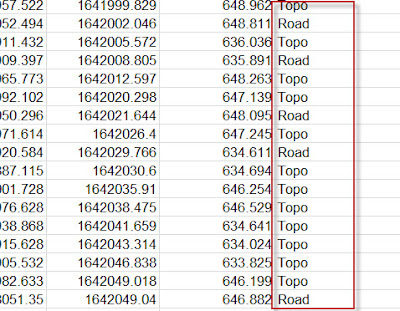
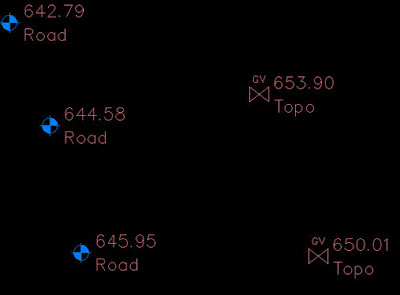
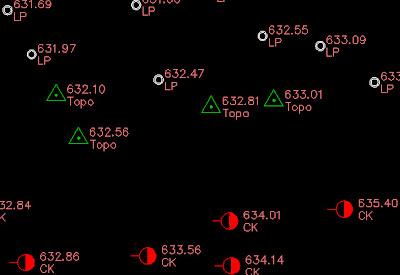
จากภาพข้างต้น จะพบว่า ข้อมูลสำรวจชุดนี้ มี Description อยู่ 2 ประเภท คือ Road และ Topo ซึ่งการสาธิตนี้ จะทำการกำหนด สัญลักษณ์ ให้กับ Road และ Topo แบบอัติโนมัติ เมื่อนำข้อมูลจุดสำรวจ เข้าสู่ตัว Drawing

Hand On:
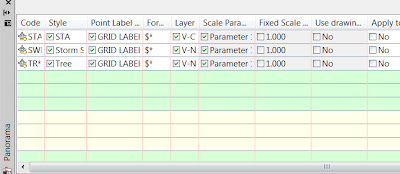
1. ที่แท๊ป Setting > Point > Description Key Sets > คลิกขวาที่ Civil 3D เลือก Edit Keys จะพบหน้าต่าง แสดงขึ้นมาตามภาพด้านล่าง

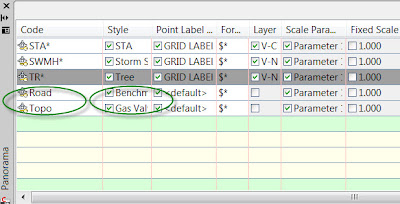
2. คลิกขวาที่บรรทัดใด บรรทัดหนึ่ง แล้วเลือก New ตัวโปรแกรมจะสร้าง บรรทัดของ Description Keys ขึ้นมาใหม่ ชื่อว่า 'New DescKey' เปลี่ยนชื่อจาก New DescKey เป็น Road และเลือก Point Style ตามที่ต้องการ (ทำซ้ำขั้นตอนนี้ อีกครั้ง และเปลี่ยนชื่อจาก New DescKey เป็น Topo และเลือก Point Style ตามที่ต้องการ) 

3. ทำการ Import Point เข้าสู่ตัวโปรแกรม ซึ่งสัญลักษณ์ของข้อมูลสำรวจ Road และ Topo จะถูกเปลี่ยนไปตาม Description Keys ที่กำหนดทันที
หมายเหตุ: ชื่อของ Description ต้องตั้ง/สะกด ให้เหมือนกันทั้งจากข้อมูลจุดสำรวจ และการเปลี่ยนชื่อจาก New DescKey

การแบ่งกลุ่มข้อมูลสำรวจ ตาม Description
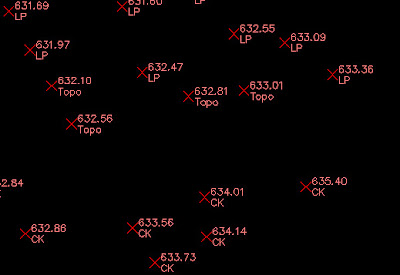
- ตัวอย่างภาพด้านล่าง แสดงการนำเข้าข้อมูลสำรวจ จากไฟล์ .csv (ไฟล์เดียว) และสร้างกลุ่มข้อมูลชื่อ 'SURVEY' ซึ่งชุดข้อมูลสำรวจดังกล่าว มี Description อยู่หลายประเภท และกระจายกัน ไม่เป็นระเบียบ

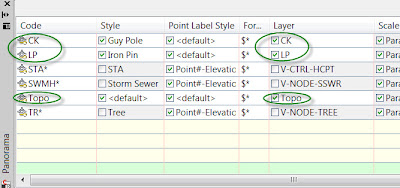
- สร้าง Layer ขึ้นมาใหม่ (ในการสาธิตนี้ ตั้งชื่อเลเยอร์ และจำนวน Description คือ Topo, CK, LP)

- ทำการสร้าง Description Keys และกำหนดสัญลักษณ์ หรือรูปแบบ ขึ้นมาใหม่ให้ตรงกับประเภทของ Description ข้อมูลสำรวจที่นำเข้า (Topo, CK, LP) และ กำหนดให้ Description Keys แต่ละประเภท แสดงผลในเลเยอร์ ที่สร้างไว้ข้างต้น

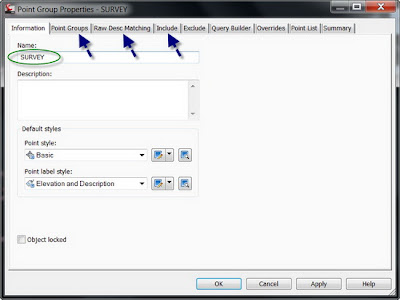
- ที่แท๊ป Prospector > Point Groups > SURVEY (ชื่อกลุ่มข้อมูลที่สร้างขึ้น) > คลิกขวาเลือก Properties จะพบหน้าต่าง ตามภาพด้านล่าง
> Point Groups ติ๊กเลือก All Points
> Raw DescMatching ติ๊กเลือก Description Keys (Code) ที่สร้างขึ้นจากขั้นตอนข้างต้น
> Include ติ๊กเลือกเฉพาะ With Raw Descriptions Matching จะเห็น Description Keys (Code) ที่เราสร้างขึ้น และถูกเลือกมาจาก Raw DescMatching

- ที่แท๊ป Prospector > Point Groups > คลิกขวา ที่ SURVEY (ชื่อกลุ่มข้อมูลที่สร้างขึ้น) เลือก Apply Description Keys

Description Keys (+สัญลักษณ์)
* สามารถจำแนกประเภทข้อมูล ได้จากสัญลักษณ์ที่แตกต่าง และยังสามารถเลือกการ เปิด-ปิด การแสดงผลของเลเยอร์ ตามประเภท Description