Thursday, 12 July 2012

สูตรงานสำรวจรังวัด สำหรับเครื่องคิดเลข Casio fx-880P

ดาวโหลดตามลิงค์ด้านล่าง (ไม่ต้องใช้พาสเวิร์ด)
www.mediafire.com/?a2qcqsejkzaxwsb

1. 2D Transformation
2. 3D Circle Fix
3. Angle Reduction
4. Bearing & Distance
5. Extension of Vectors
6. Intersection
7. Offset
8. Open Traverse
9. Resection

Thursday, 5 July 2012

Geospatial Services: บริการสร้างโปรเจ็คแผนที่ Base Map ให้กับ GPS GARMIN (โปรแกรม Licensed)


CLOSED!
>> ในยุคปัจจุบัน อุปกรณ์ที่ช่วยในการนำทาง หรือที่เรียกว่า Handheld GPS (แบบมือถือ) ได้เข้ามามีบทบาทในชีวิตประจำวันของเราๆ ท่านๆ อยากหลีกเลี่ยงมิได้ ไล่ตั้งแต่การถูกอินทิเกรตระบบรับสัญญาณดาวเทียม เข้ามาเป็นออปชั่นหนึ่งในโทรศัพท์มือถือเพื่อการบอกตำแหน่ง หรือการถูกติดตั้งในรถยนต์ เพื่อการนำทาง เป็นต้น

ทั้งนี้ 'ข้อจำกัด' ในการใช้งาน Handheld GPS (แบบมือถือ) เหล่านี้ ยังคงถูกจำกัดอยู่ที่ตัวแผนที่ Base map ที่ถูกติดตั้งมาในตัวเครื่องฯแล้ว นั่นคือ 'มีเฉพาะแผนที่ถนน' เท่านั้น

จากข้อจำกัดข้างต้น ผู้เขียนจึงขออนุญาตินำเสนองานบริการสร้างโปรเจ็คแผนที่ Base Map หรือแผนที่เฉพาะโครงการ ไซต์งาน หรือพื้นที่เฉพาะ อาทิ
  • แผนที่ Base Map สำหรับสนามกอล์ฟ (Base Map for Golf Course): เหมาะสำหรับรถที่ถูกใช้เฉพาะภายในสนามกอล์ฟ ที่ต้องการติดตั้ง GPS Garmin Nuvi (ติดตั้งในรถกอล์ฟ) ซึ่งมีแผนที่แสดงตำแหน่ง และรายละเอียดสภาพภูมิประเทศของสนามกอล์ฟ ซึ่งจะช่วยอำนวยความสะดวกสำหรับผู้มาเล่นกีฬากอล์ฟ ให้เข้าใจถึงสภาพพื้นที่สนามฯ และสามารถเดินทางไปยังจุดหมายภายในสนามกอล์ฟที่ต้องการได้อย่างถูกต้อง (ไม่ต้องมาเสียเวลาออกอาการ 'งง' เรื่องทิศทาง กับแผนที่กระดาษ)


  • แผนที่ Base Map สำหรับงานเหมืองแร่ (Base Map for Mining): แผนที่ Base Map แสดงพื้นที่ขอบเขต และรายละเอียดต่างๆ ทางด้านสภาพภูมิประเทศต่างๆ ภายในเหมืองแร่ อาทิ Pit, Ramp, ตำแหน่งหลุมเจาะ, Stock pile ตลอดจนแผนที่ Base Map แสดงขอบเขตสภาพทางธรณีวิทยาของเหมืองแร่ ฯลฯ 


    • แผนที่ Base Map แสดงเส้นชั้นความสูง (Topographic Base Map): 


    • แผนที่ Base Map แสดงขอบเขตพื้นที่อนุรักษ์ (Base Map for Conservative Area): 

    >> สำหรับท่านที่สนใจ ที่ต้องการจะมี Base Map พื้นที่โครงการฯ ไซต์งาน ขอบเขต อาณาบริเวณ แสดงเป็นแผนที่เฉพาะในตัวเครื่อง GPS ของตนเอง และบุคลากร หรือการนำไปประยุกต์ใช้ในสายงานแขนงอื่นๆ ฯลฯ...ติดต่อได้ครับ

    รายชื่อรุ่น GPS ที่รองรับ:
    Garmin Nuvifone M20
    Garmin Mobile XT
    Garmin Aera
    Garmin Oregon
    Garmin Dakota
    Garmin Colorado
    Garmin Montana
    Garmin Astro
    Garmin Nuvi and Zumo (ทุกรุ่น)
    Garmin Edge 605, 705, 800
    Garmin iQue M3, M4, M5
    Garmin eTrex 20, 30
    Garmin eTrex Summit HC
    Garmin eTrex Venture Cx, HC
    Garmin eTrex Legend C, Cx, HCx
    Garmin eTrex Vista, C, Cx, HCx
    Garmin Rino 120, 130, 520, 530, 520HCx, 530HCx
    Garmin GPS V
    Garmin GPSMAP 60C, 60CS, 60Cx, 60CSx, 62, 62s, 62st
    Garmin GPSMAP 76, 76S, 76C, 76CS, 76Cx, 76CSx, 78, 78s, 78sc
    Garmin GPSMAP 176, 176C, 276C, 376C, 378, 478C
    Garmin GPSMAP 96, 96C, 196, 296, 396, 496
    Garmin GPSMAP 620 - only routing maps in automotive mode **
    Garmin Quest, Quest 2
    Garmin Street Pilot i2, i3, i5
    Garmin Street Pilot c320, c330, c340
    Garmin Street Pilot c530, c550, 580
    Garmin Street Pilot 2610, 2620, 2650, 2660


    วันจันทร์ที่ 16 กรกฎาคม พ.ศ. 2555
    ตัวอย่างงาน Base Map

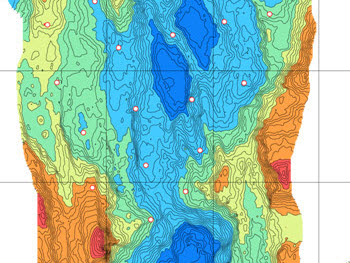
    >> ตัวอย่างการสร้างแผนที่ Base Map ให้กับ GPS นำทาง Garmin Nuvi ซึ่งพื้นที่โครงการมีลักษณะเป็นลำน้ำ มีโขดหิน เกาะแก่ง และได้นำเส้นชั้นความสูง (ความลึกของน้ำ) เข้ามาแสดงประกอบในแผนที่


    - ได้รับอีเมลล์สอบถามเรื่องการสร้าง Base Map แผนที่ภาษีซึ่งมีชั้นเลเยอร์เป็นจำนวนมาก ให้กับ GPS นำทาง Garmin Map60csx จะเหมาะสมหรือไม่?

    >> ตัวอย่างสาธิตแสดงผลลัพธิ์ของการแสดงผล เมื่อเพิ่มจำนวนเลเยอร์ขององค์ประกอบของแผนที่มากขึ้น โดยเฉพาะองค์ประกอบที่แสดงอาณาเขตเป็นรูปโพลีกอน (Area) ให้กับเครื่องมือ GPS นำทาง Garmin Map60csx ซึ่งมีข้อจำกัดในการแสดงผลของหน้าจอ (256 สี)
    >> ด้วยข้อจำกัดของตัวเครื่องฯ ที่แสดงเฉดสีได้เพียง 256 สี ประกอบกับปริมาณข้อมูล (ชั้นเลเยอร์) ที่มีเป็นจำนวนมาก ได้ส่งผลกระทบโดยตรงต่อการประมวลผลที่หน้าจอ (กระตุก) ฉะนั้นในซีรี่ 60csx ดังกล่าว จึงไม่เหมาะสมกับงานที่มีปริมาณชั้นข้อมูลเป็นจำนวนมาก


    วันอังคารที่ 25 กันยายน พ.ศ. 2555
    'ตัวอย่างงาน Base Map สำหรับ Garmin GPSMAP 62s'

    geospatialjs@gmail.com

    Civil 3D: Linework (*.fbk)

    >> ผู้เขียนไม่ทราบว่าโดยแท้จริงแล้วมีไฟล์ .fbk อยู่กี่ประเภท แต่เท่าที่ได้ใช้งานมาพอสมควร ไฟล์ .fbk แรกเริ่มเดิมที มีไว้ใช้กับโปรแกรม Autocad Survey ยุคแรกๆ ครับ เรียกว่า Autodesk Fieldbook และอาจจะนำเข้า และใช้งานได้ในโปรแกรม Softdesk เวอร์ชั่นปลายๆ

    ส่วนแนวคิดในการสร้างฟอร์แมต .fbk นั้นน่าจะมาจากแนวคิดเกี่ยวกับเรื่อง Field to Finish หมายความว่า ถ้าโหลดข้อมูลออกจากกล้องสำรวจฯ ก็จะได้งานทันทีทันใด โดยที่ตัวโปรแกรมจะทำการพล๊อตข้อมูลจุดสำรวจ และลากเส้นของวัตถุต่างๆ หรือกำหนดสัญลักษณ์ให้กับจุดสำรวจ (Description key) ให้เสร็จสรรพ ...ไม่ต้องมาเสียเวลาพล๊อตจุด ลากเส้น ฯลฯ
    Raw Data
    >> เป็นที่ทราบกันดีว่า กล้องสำรวจ (Total Station) มีอยู่มากมาย หลากหลายยี่ห้อ ซึ่งในแต่ละยี่ห้อ ก็จะมี Raw Data หรือที่เรียกว่า ไฟล์กล้องฯ (หรือข้อมูลดิบ อ่านไม่รู้เรื่อง) แตกต่างกันไป ของใครของมัน และในการทำงานกับข้อมูลไฟล์กล้องฯ ที่แตกต่างกันเหล่านี้ จึงได้มีการสร้างฟอร์แมต 'กลาง' สำหรับโปรแกรมของค่าย Autodesk นั่นคือ ฟอร์แมต .fbk (หมายความว่า ถ้าต้องการจะเปิด หรือทำงานกับข้อมูลกล้องฯ แต่ละยี่ห้อ ต้องเอาข้อมูลไปแปลงให้อยู่ในรูปของฟอร์แมต fbk เสียก่อน)

    * ส่วนฟอร์แมต .csv, txt, xml ฯลฯ (PENZD) ทั้งหลาย ไม่ใช่ไฟล์กล้องฯ (Raw Data) แต่เป็นไฟล์ที่ถูกแปลงมาแล้วให้อยู่ในรูปของค่าพิกัด และระดับ...ในที่นี้ ขอไม่กล่าวถึง
    *(ส่วนตัว) ไม่นิยมในวิธีการนี้ครับ เพราะในหน้างานจริง กล้องจะอ่านเก็บจุด ในตำแหน่งที่กล้องมองเห็น ซึ่งอาจจะมีข้อมูลจุดสำรวจอยู่หลายประเภท อาทิ ท่อ เสา รั้ว ฯลฯ ส่วนจุดที่มองไม่เห็นอื่นๆ ก็จะย้ายกล้องไปเก็บทีหลัง ลักษณะเช่นนี้ทำให้ข้อมูลจุดสำรวจ เรียงประเภทข้อมูลไม่ต่อเนื่อง ฉะนั้นถ้าต้องการกำหนดให้ตัวโปรแกรมลากเส้นอัติโนมัติให้กับข้อมูลประเภทนี้ เราต้องเสียเวลามากำหนดคำสั่ง Figure ให้กับข้อมูลแต่ละประเภท (ยิ่งขาดความต่อเนื่อง ยิ่งใช้เวลามาก)...ดังนั้น ผมจึงนิยมวิธีโบราณ มากกว่าครับคือ ลากเส้นเอาเอง (Manual) หรือไม่ก็ใช้วิธียิง pline ช่วยในบางครั้ง...แต่ถ้าข้อมูลมีปริมาณมาก และมีการเรียงข้อมูลจุดสำรวจตามลำดับ การกำหนด Figure ก็เป็นวิธีการที่ช่วยประหยัดเวลาได้ดีทีเดียว
    * กล้องฯ รุ่นใหม่ๆ บางตัว น่าจะมีคำสั่งกำหนด Figure หรือ Linework อยู่ในตัว ?

    Hand On:
    1. แปลง Raw data (ไฟล์กล้องฯ) ให้เป็น PNEZD เซฟเป็นไฟล์ .txt 
    2. แปลงไฟล์ .txt จากข้อ 1 เป็นไฟล์ .fbk...ที่โปรแกรม Civil 3D >> แท๊ป Survey > Survey Data Collection Link > ไปที่แท๊ป Coversion เลือกประเภทข้อมูลตามภาพด้านล่าง
    * สังเกตุ Figure command ที่พิมพ์เข้าไป โดยแก้ไขใน Notepad

    3. ไฟล์ที่ได้จากข้อ 2 คือไฟล์ .fbk ซึ่งยังไม่ได้กำหนด Figure ให้กับข้อมูลศึกษาคำสั่ง Figure command ได้จาก http://docs.autodesk.com/CIV3D/2013/ENU/index.html?url=filesCUG/GUID-EE243AAB-AE65-467B-8E5B-D64032A82062.htm,topicNumber=CUGd30e81831
    4. ตัวอย่างสาธิต ไฟล์ .fbk ที่ได้กำหนด Figure ให้กับข้อมูล
    * สังเกตุ Figure command ที่พิมพ์เข้าไป โดยแก้ไขใน Notepad

    5. ที่โปรแกรม Civil 3D >> (Toolspace) แท๊ป Survey > คลิกขวาที่ Survey Database > New local survey database > พิมพ์ชื่อ + Ok
    6. จากข้อ 5 จะสังเกตุเห็น Survey Data base สร้างชุดข้อมูลชื่อ (ชื่อที่พิมพ์ในข้อ 5) > + ขยายออก > คลิกขวาที่ Network เลือก New พิมพ์ชื่อ Network ที่ต้องการ
    7. จากข้อ 6 จะสังเกตุเห็น Network สร้างชุดข้อมูลชื่อ (ชื่อที่พิมพ์ในข้อ 6) > คลิกขวา ที่ชื่อที่พิมพ์ในข้อ 6 เลือก Import > Import fieldbook (เลือกไฟล์ .fbk ที่ได้กำหนดคำสั่ง Figure แล้ว) ...จะพบหน้าต่าง Import fieldbook ตามภาพด้านล่าง
    * กำหนดค่าต่างๆ ตามภาพ

    8. โปรแกรมจะสร้าง Figure ข้อมูลตามที่กำหนดในข้อ 4