
Geospatial 3D (Advance Step)

ตัวอย่างสาธิต การบูรณาการข้อมูลเชิงปริมาณ เข้ากับข้อมูลเชิงพื้นที่ โดยการใช้โปรแกรม ArcGIS
Hand On:
1. Add ข้อมูลเชิงพื้นที่ เข้าสู่โปรแกรม (จากตัวอย่างภาพด้านล่าง แสดงข้อมูลเส้นชั้นระดับความสูง *.dwg)

2. สร้างเส้น TIN จากชุดคำสั่งใน ArcToolbox > 3D Analyst Tools > TIN Management > Create TIN

3. ทำการแก้ไขขอบของเส้น TIN จากชุดคำสั่งใน ArcToolbox > 3D Analyst Tools > TIN Management > Delineate TIN Data Area

* Data > Save As Layer File > *.lyr
4. Add ข้อมูลเชิงพื้นที่ (Polygon Area) แสดงการใช้ประโยชน์ที่ดิน และที่อยู่อาศัย (ใช้สีแทนสัญลักษณ์ การใช้ประโยชน์ที่ดิน 2D)

5. ArcScene > Add *.lyr ที่ save ไว้จากคำสั่งข้างต้น เข้าสู่ตัวโปรแกรม (แสดงเป็นแบบ 3D)

6. Add ข้อมูลเชิงพื้นที่ (Polygon Area) แสดงการใช้ประโยชน์ที่ดิน และที่อยู่อาศัย (ใช้สีแทนสัญลักษณ์ การใช้ประโยชน์ที่ดิน 3D)


7. ทำการปรับแก้ ความต่างทางระดับ (จากภาพด้านบน Polygon Area) ด้วยคำสั่ง Base Heights ใน Layer Properties

8. Add ข้อมูลเชิงพื้นที่ เพื่อทำการวิเคราะห์ (ไฟล์ *.DEM) ระดับน้ำสูงสุด (สีน้ำเงิน) ที่อาจจะส่งผลกระทบต่อพื้นที่เพาะปลูก และที่อยู่อาศัย

9. ทำการปรับแก้ ความต่างทางระดับ ด้วยคำสั่ง Base Heights ใน Layer Properties
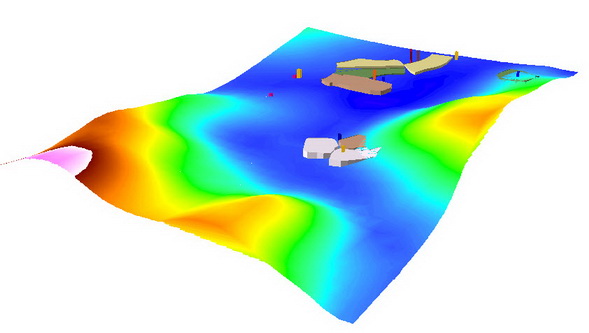
10. เตรียมภาพ หรือแผนที่ๆ จะใช้ร่วมในการวิเคราะห์ สภาพภูมิประเทศ (แผนที่ๆ ถูกอ้างอิงทางตำแหน่งภูมิศาสตร์)


11. ทำการปรับแก้ ความต่างทางระดับ ด้วยคำสั่ง Base Heights ใน Layer Properties

12. Fly


